
MAC VIDEO PLAYOUT GUIDE
Macで動画・静止画を外部出力する方法。
舞台、ライブ、式典、展示会、配信で、映像を必要な瞬間にプロジェクターや外部ディスプレイへ送出する流れをまとめます。素材の準備、次キューの確認、場面切替、停止方法までを本番単位で考えます。
WHAT VIDEO PLAYOUT MEANS
操作画面と送出映像を分ける。
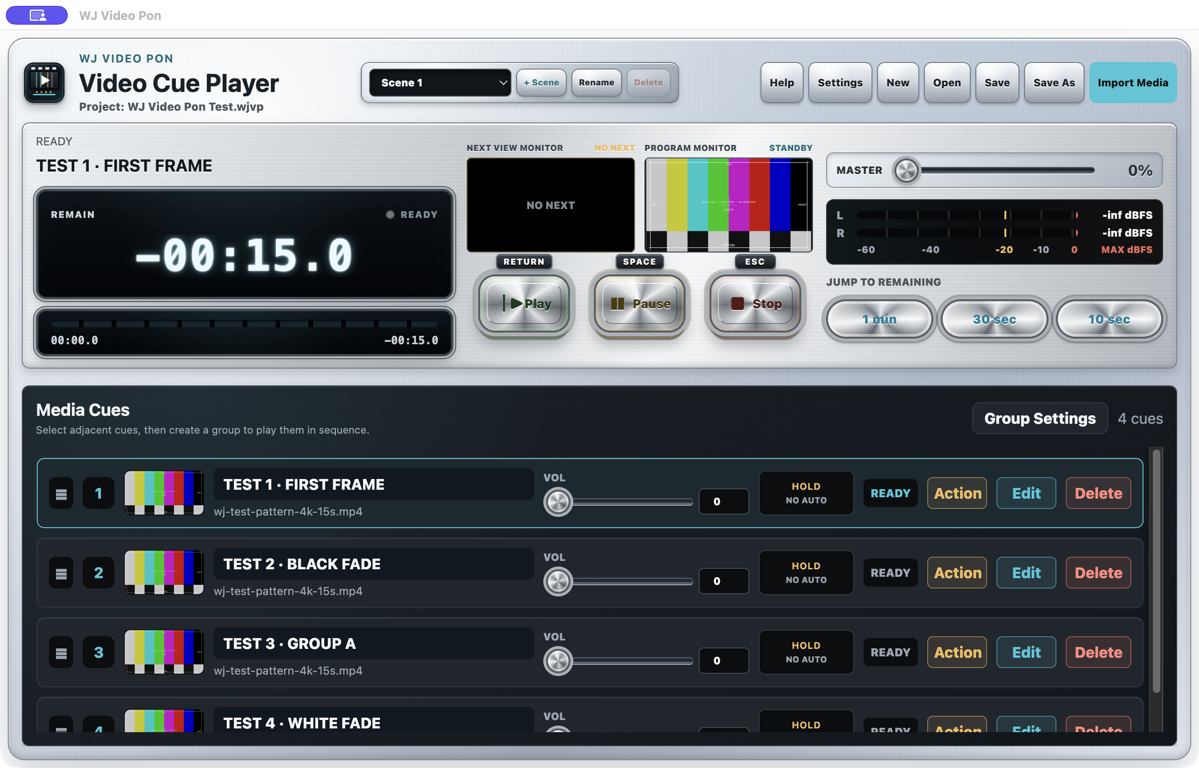
映像ポン出しでは、Mac側でキューと状態を確認し、観客には外部ディスプレイから映像だけを見せます。ファイルを開いて再生するだけでなく、次に出す映像、切替方法、終端動作を事前に決めることが大切です。
動画キュー
オープニング、CM、説明映像、演出素材を進行の合図に合わせて送出します。
静止画キュー
ロゴ、待機画面、タイトル、案内画像を動画と同じ一覧で扱います。
PROGRAM/NEXT
現在送出中の素材と次に出す素材を分け、誤送出を防ぎながら準備します。
場面ごとのリスト
Scene Memoryで演目、セッション、章ごとの待機キュー一覧を切り替えます。
STEP-BY-STEP WORKFLOW
接続から本番操作まで。
本番と同じMac、変換アダプター、ケーブル、表示機器、素材を使って順番に確認します。
外部ディスプレイを拡張表示で接続する
プロジェクター、ディスプレイ、映像スイッチャーを接続し、macOSでミラーリングではなく拡張表示になっていることを確認します。
送出先を選び、クリーン出力を確認する
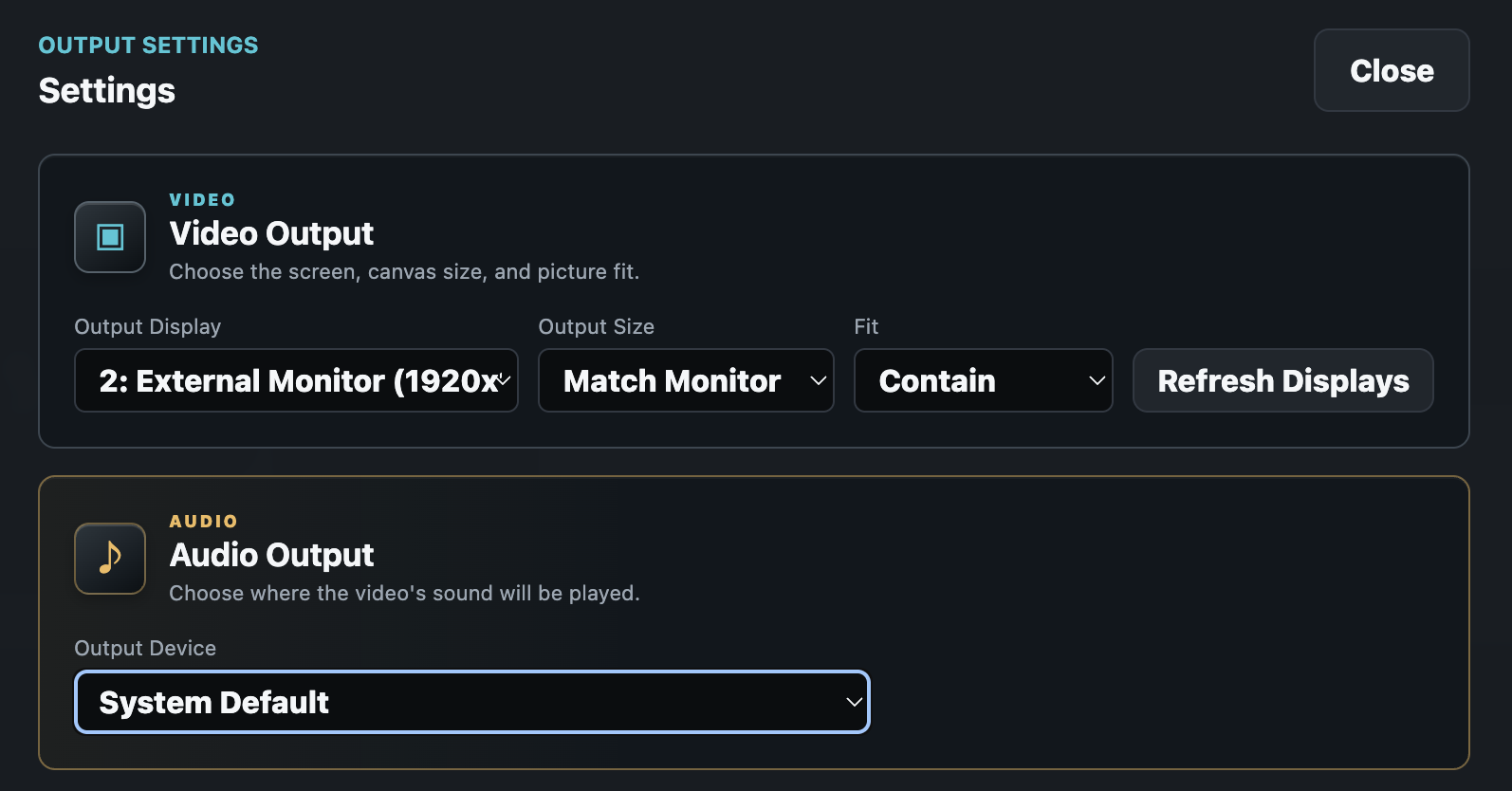
WJ Video Ponの出力設定で観客向けの画面を指定します。操作画面やMacのデスクトップが送出先へ見えていないことを確認します。
本番の動画・静止画を進行順に登録する
実際に使用するファイルを同じキューリストへ追加します。解像度、縦横比、音声の有無、開始と終了を素材ごとに確認します。
Actionで開始・終了後の動作を決める
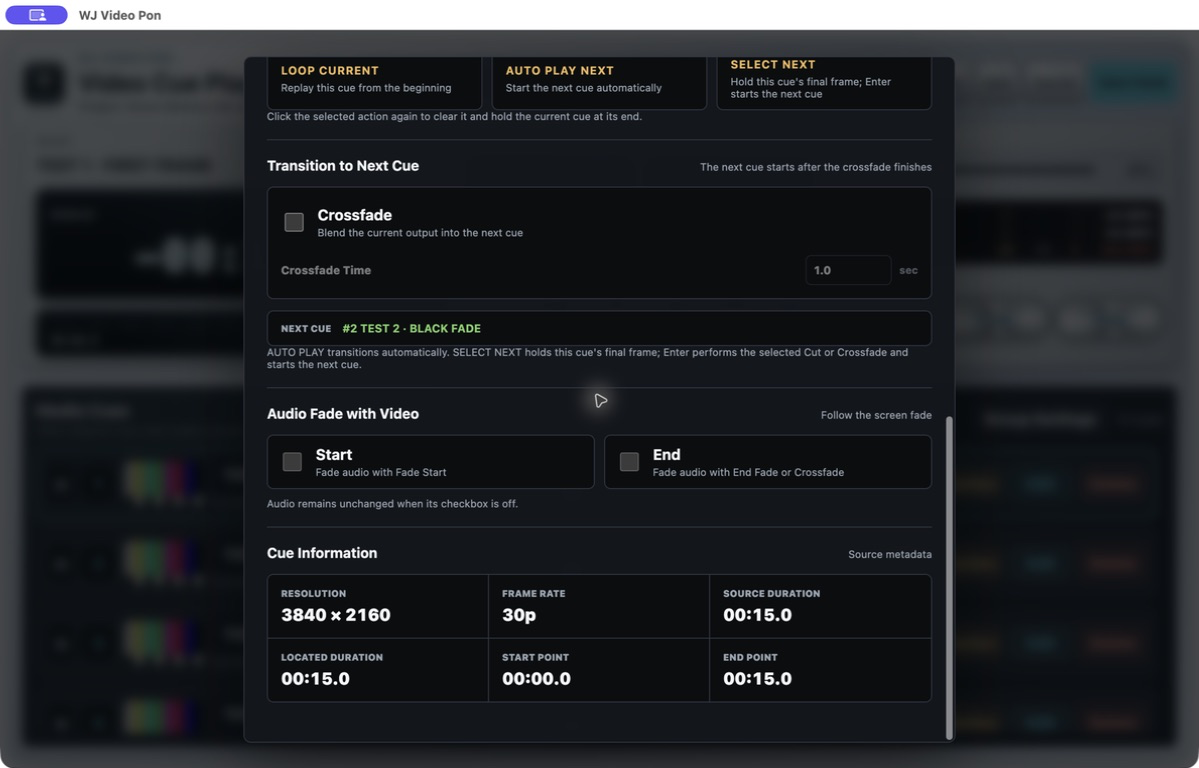
CUTやクロスフェード、LOOP、AUTO、SELECT NEXTなどを進行に合わせて設定し、動画終了後に何が映り、どのキューがNEXTに残るかを確認します。
PROGRAM/NEXTで通し稽古する
Scene Memoryを切り替えながら、本番と同じ順番、同じ合図、同じ停止操作で送出します。現在のPROGRAMを止めずに次の場面を準備できるかも確認します。
CLEAN EXTERNAL OUTPUT
観客には映像だけ、Macには操作画面。
出力先を外部ディスプレイへ設定すると、オペレーターはMacで左のNEXTと右のPROGRAM、残り時間を確認しながら、観客側には映像をフルスクリーンで送れます。操作ウインドウを移動する間も、外部出力の映像と音声は継続します。
- 接続後にディスプレイ番号と出力先を再確認
- ミラーリングではなく拡張表示で運用
- 変換アダプターやスイッチャーを含む本番経路で確認
ACTION + SCENE MEMORY
終了後の状態まで、キューごとに準備。
Actionでは、開始・終了時の画面切替、クロスフェード、音声、終了後にNEXTを選ぶ動作などを設定できます。Scene Memoryを変えても現在のPROGRAMは維持されるため、送出を止めずに次の場面の待機リストを準備できます。
- 動画と静止画を同じリストで管理
- LOOPやAUTOは複数回の境界まで確認
- 現在のPROGRAMと待機中のNEXTを常に区別
PRE-SHOW CHECKLIST
開演前に確認する項目。
画面に出るかだけでなく、終了時、切替時、機器をつなぎ直した場合まで確認します。
- 本番のMac、電源、変換アダプター、ケーブル、プロジェクターまたは映像スイッチャーで接続した
- macOSが拡張表示になり、操作画面やデスクトップが観客側へ出ていない
- WJ Video Ponの出力先が意図した外部ディスプレイと一致している
- 本番で使う動画と静止画をすべて読み込み、縦横比、余白、解像度を確認した
- 音声付き動画の出力先と会場音量を、実際の音響経路で確認した
- LOOPを複数周、静止画の表示時間、AUTO、SELECT NEXTを実際に動かした
- CUT、クロスフェード、停止、終了後の画面と次キューの状態を確認した
- Scene Memory変更中も現在のPROGRAMが継続し、次の一覧が正しい
- 通知、スリープ、ケーブル抜け、予備素材、代替送出の手順を確認した
RELATED GUIDES
次に確認するページ。
3-MONTH FREE TRIAL
本番の表示機器と素材で試す。
Trial版で外部出力、PROGRAM/NEXT、Action、ループ、音声経路まで確認してから購入できます。