
MAC AUDIO CUE PLAYBACK GUIDE
Macで効果音・BGMをポン出しする方法。
舞台、ライブ、式典、展示会、配信で、必要な音を必要な瞬間に再生するための準備と操作をまとめます。音源を並べるだけでなく、次の音、長いBGM、場面変更、音響機器への出力まで含めて考えます。
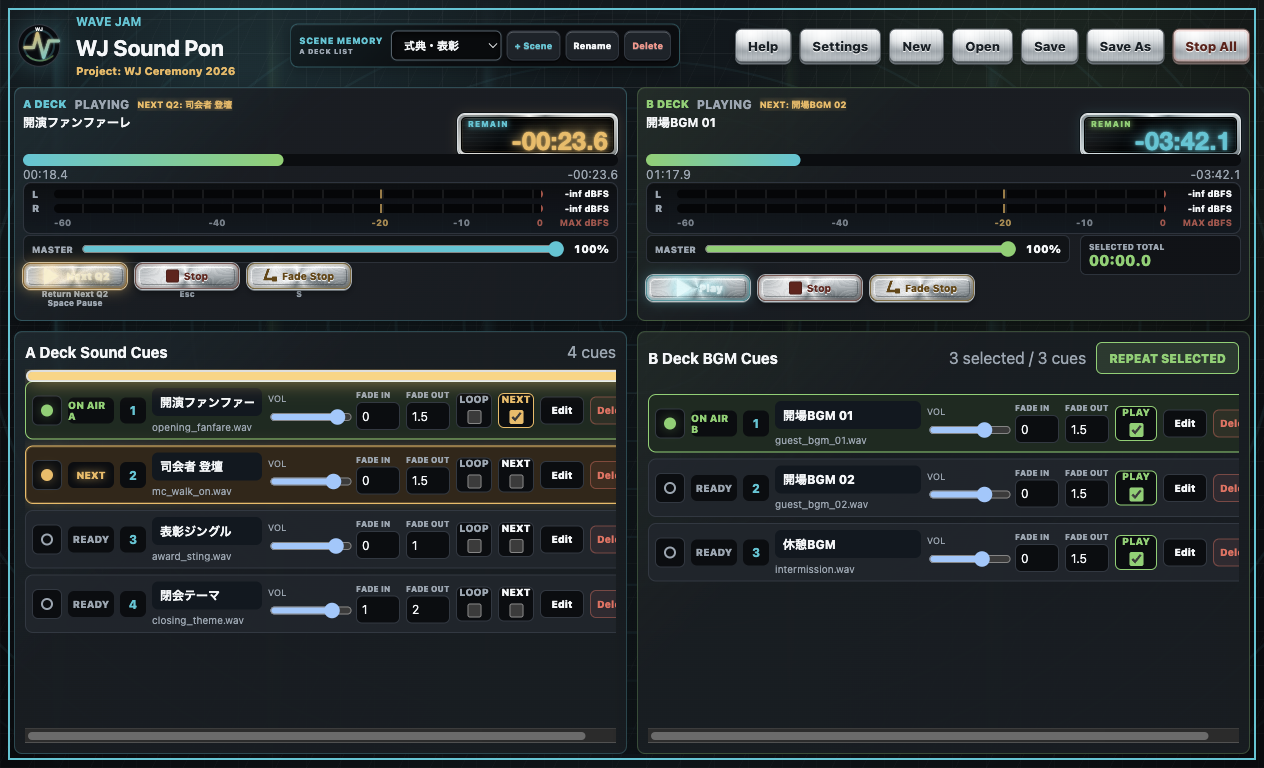
WHAT “PON-DASHI” MEANS
音声ポン出しは、進行に合わせたキュー再生。
あらかじめ効果音やBGMを登録し、台本、進行表、舞台監督や司会の合図に合わせて再生します。単純なプレイリストと違い、次に出す音を確認しながら、現在の音を止めずに待機できることが重要です。
効果音・SE
せりふ、登壇、受賞、転換など、一瞬の合図に合わせて先頭から再生します。
ジングル
番組、配信、式典、イベントの区切りを短い音で明確にします。
BGM
入場、歓談、待機、転換中の長い音源を、必要に応じてループ再生します。
場面ごとのキュー
Scene Memoryで本番の章や演目ごとにAデッキの一覧を切り替えます。
STEP-BY-STEP WORKFLOW
素材準備から本番操作まで。
次の順番で準備すると、ファイル名だけに頼らず、再生順と停止方法を確認できます。
本番で使う音源を整理する
効果音、SE、ジングル、入場曲、転換BGMを場面別に整理します。音量差、余分な無音、開始位置、終了位置を事前に確認します。
Aデッキへ単発キューを登録する
進行順に効果音やジングルを並べます。WJ Sound Ponでは音声ファイルを先頭、キュー間、末尾の任意位置へ挿入できます。
Bデッキへ長いBGMを登録する
Aデッキの効果音とは別に、Bデッキで入場曲や歓談BGMを操作します。選択した曲だけを繰り返す運用もできます。
NEXT、LOOP、Fade Stopを決める
現在の音を繰り返しながら次のキューを待機するのか、フェード停止後に次をREADYへ残すのかを、各場面の進行に合わせて設定します。
本番と同じ接続で通し確認する
Mac内蔵出力だけでなく、実際のオーディオインターフェースやミキサーへ接続し、A/Bの出力先、チャンネル、音量、停止操作を確認します。
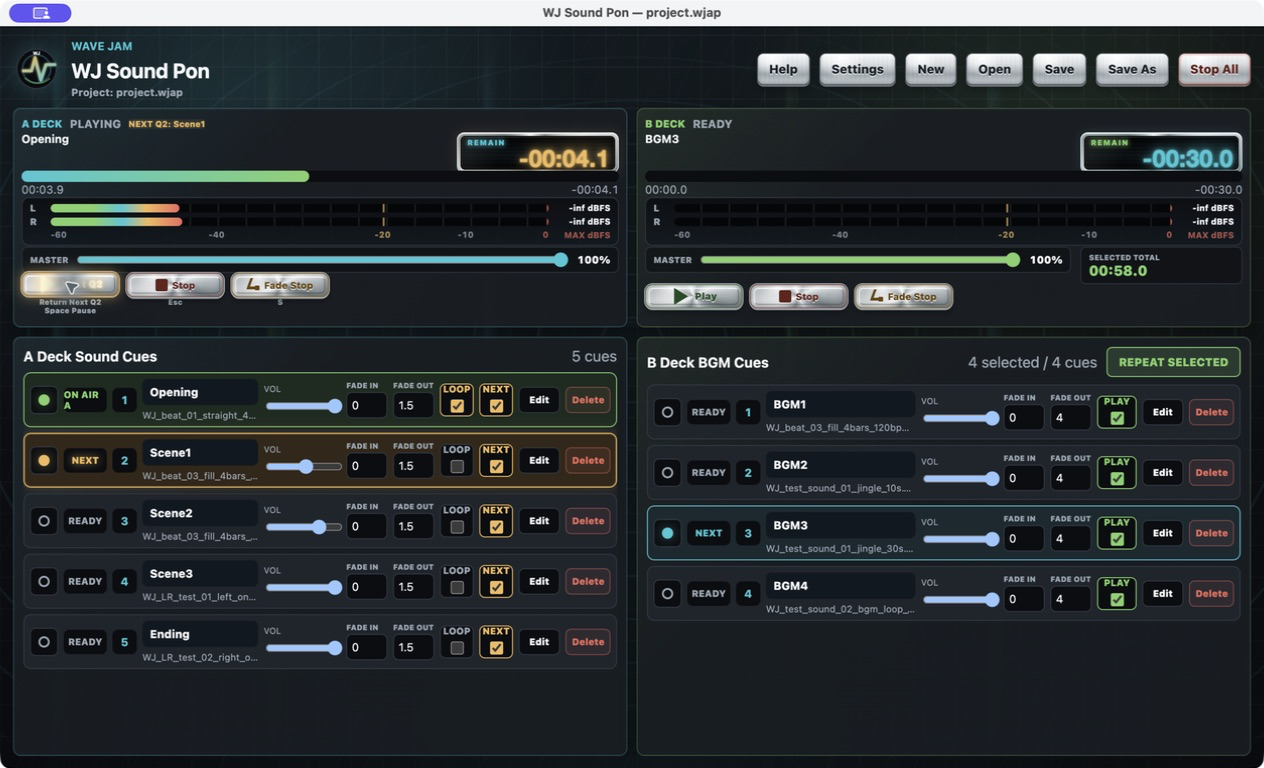
LOOP + NEXT
現在のBGMを続けながら、次の音を準備。
LOOPとNEXTを同時に使うと、現在のキューを繰り返しながら、次のキューをオレンジで確認できます。進行の合図が来るまでBGMを継続し、PlayまたはReturnで次を開始する運用に向いています。
- 再生中のキューと次のキューを色で区別
- 通常StopとFade Stopで、停止後の待機状態を使い分け
- 残り時間、再生位置、ステレオレベルを同じ画面で確認
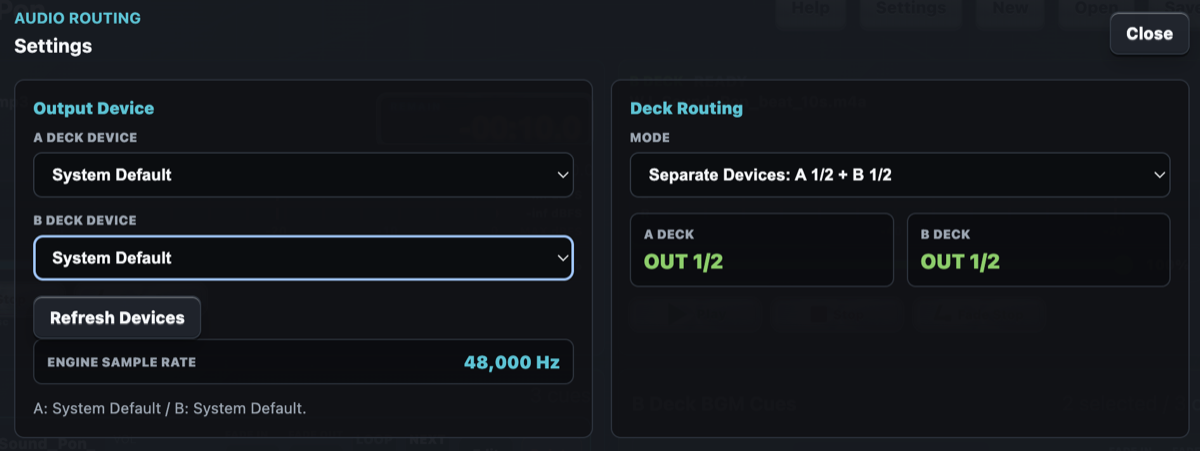
A/B OUTPUT ROUTING
効果音とBGMを、別系統へ出す。
対応する外部オーディオ機器では、AデッキとBデッキに別の出力デバイスやチャンネルを設定できます。たとえばAをUSB 1/2、BをUSB 3/4へ送る構成です。
WAVE JAMではYamaha DM3とのUSB接続で、A/Bデッキの独立ステレオ出力を実機確認しています。機器、ドライバー、USBケーブル、macOSの組み合わせは、本番前に必ず確認してください。
Yamaha DM3実機検証を見る →PRE-SHOW CHECKLIST
音を出す前の確認項目。
本番では「再生できる」だけでなく、止め方と次の状態まで確認します。
- すべての音源がプロジェクトと一緒に保存され、別名保存後も読み込める
- 各キューの頭に不要な無音がなく、開始位置と終了位置が意図どおり
- 効果音とBGMの音量差が大きすぎず、ミキサー側でも余裕がある
- A/Bデッキの出力デバイスとチャンネルが、本番の結線と一致している
- LOOPを複数周再生し、境界で音切れや意図しない停止がない
- Play、Pause、Stop、Fade Stop、Esc、Returnの担当操作を確認した
- Scene Memoryを切り替えても、現在再生中の音が継続することを確認した
- Macの通知、スリープ、電源、バックアップ音源など周辺運用を確認した
RELATED GUIDES
次に確認するページ。
3-MONTH FREE TRIAL
自分のMacと音響機器で試す。
Trial版に本番用音源を登録し、A/B出力と停止操作まで確認してから購入できます。