Playback
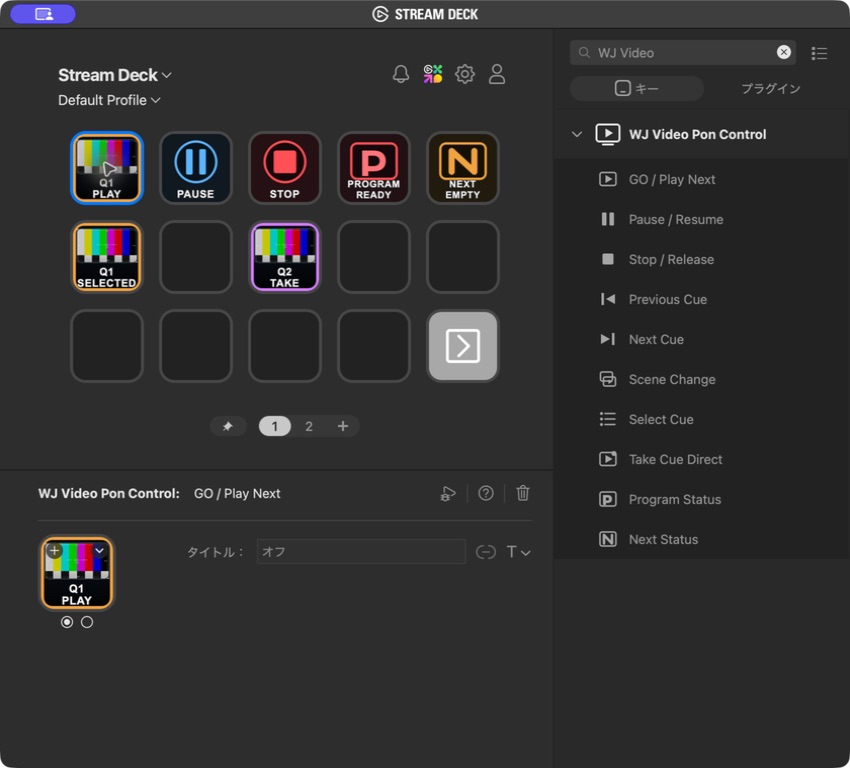
- GO / Play Next
選択中のQ、または準備したNEXTをPROGRAMへ送出 - Pause / Resume
現在のPROGRAMを一時停止/再開 - Stop / Release
PROGRAMを停止。静止画や最終フレームの保持中は解除
PUBLIC BETA / STREAM DECK PLUGIN 0.1.0
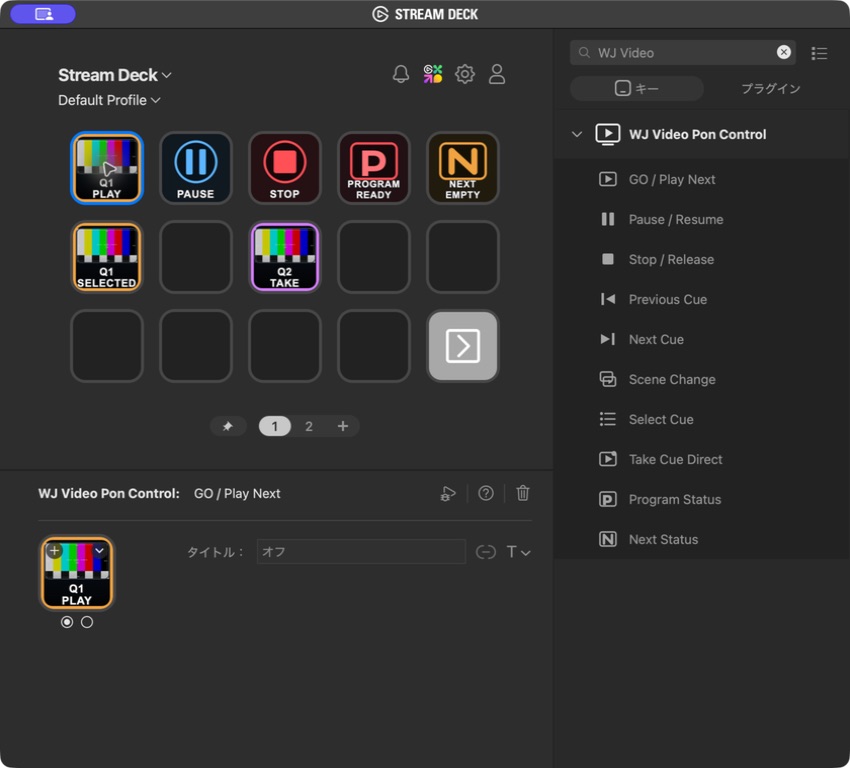
正規版WJ Video Pon 1.2.10のGO、Pause、Stop、シーン切替、Q選択・直接送出をキーへ割り当て、PROGRAM/NEXTの状態と映像サムネイルも確認できる無料プラグインのPublic Betaです。
10 ACTIONS
前後Qの選択はPROGRAMを変えず、直接送出は指定QをすぐPROGRAMへ送ります。SceneとQの対象は、対応するキーごとに設定できます。
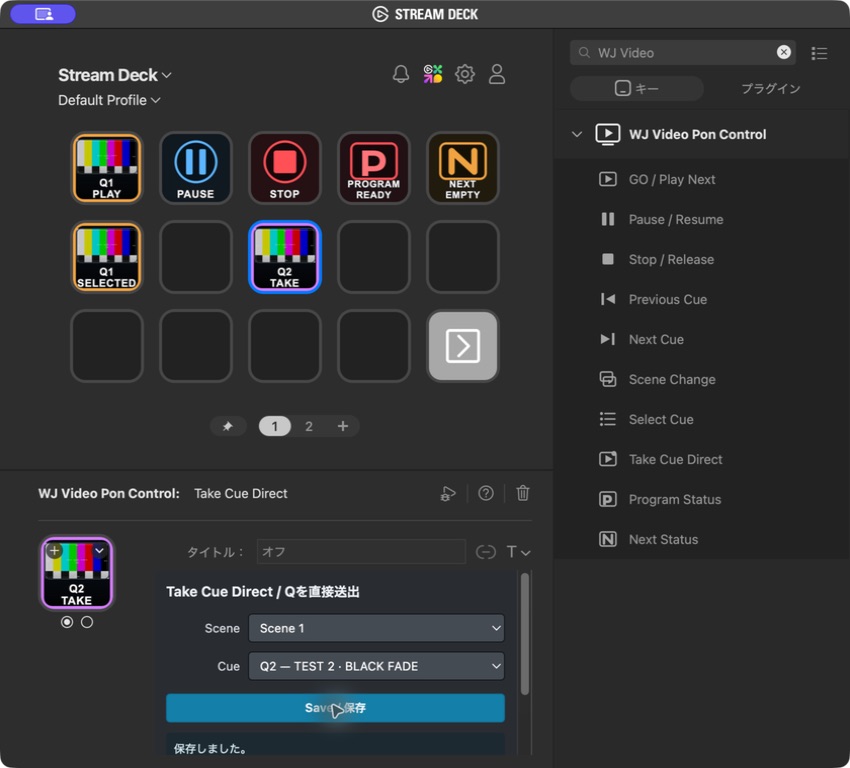
Take Cue Directは押した瞬間に送出します。誤操作しにくい位置へ配置してください。
PROGRAM / NEXT AT A GLANCE
Program StatusはREADY、PLAYING、PAUSED、STILL、HOLD、TRANSITIONなどの状態と残り時間を表示します。Next Statusには次に準備したQを表示します。
アプリからサムネイルを取得できる素材は、キー上部へ16:9の比率を保ったまま表示します。縦に伸ばしたり、正方形へ切り抜いたりせず、状態ごとの色枠と文字を重ねます。
INSTALLATION
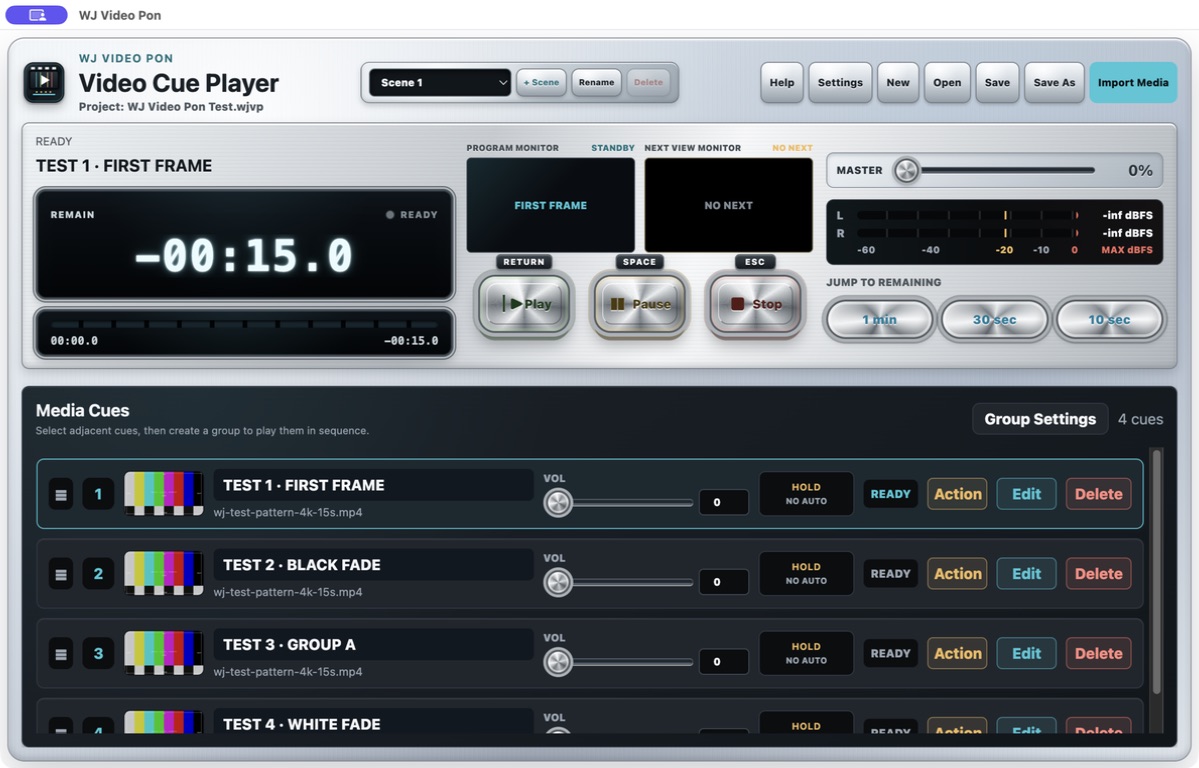
アプリ本体の通常動作環境はAppleシリコンMac/macOS 12以降です。Stream Deck連携にはmacOS 13以降とStream Deck 7.1以降が必要です。
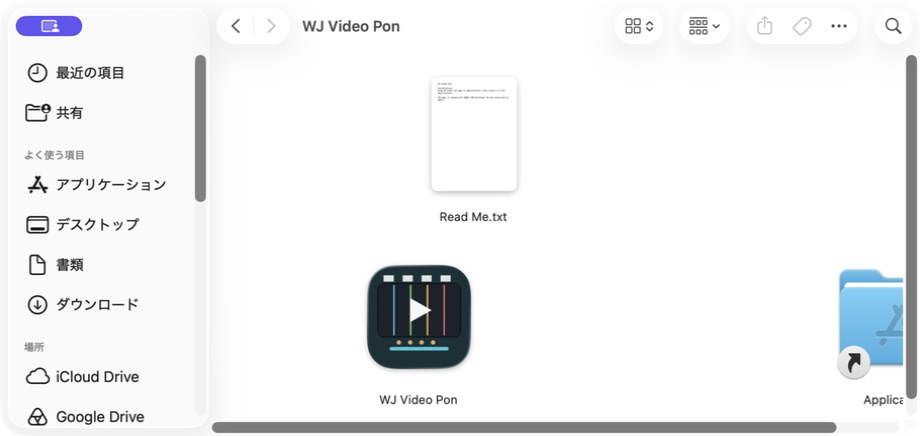
DMGを開き、WJ Video Ponを「アプリケーション」フォルダへドラッグします。旧バージョンから更新する場合は、macOSの確認で「置き換える」を選びます。
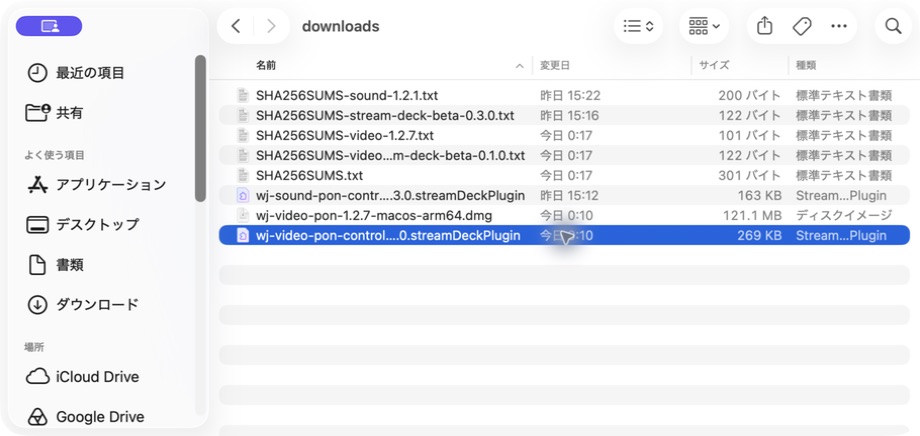
ダウンロードした.streamDeckPluginファイルをダブルクリックし、Stream Deckに表示される確認でインストールします。アクション一覧に「WJ Video Pon Control」が追加されます。
正規版WJ Video Pon 1.2.10を起動してプロジェクトを開き、Stream Deck側からアクションをキーへドラッグします。アプリが閉じているときはOPEN WJ、起動画面ではOPEN APPと表示されます。
Scene Changeでは切り替えるSceneを選びます。Select CueとTake Cue DirectではSceneとQを選びます。設定はそのキーのStream Deckプロファイルへ保存されます。
BEFORE YOU USE THE BETA
連携対応の正規版WJ Video Pon 1.2.7以降を通常の方法でインストールします。アプリはプラグインがなくても従来どおり利用できます。
無料なのはStream Deckプラグインです。WJ Video Pon本体は通常の3か月間Trialまたは製品ライセンスでご利用ください。
キーが足りない場合は、Stream Deck標準のページ移動またはフォルダをお使いください。このプラグインは専用の「次ページ」アクションを重複提供しません。
アクション配置、設定保存、全10命令、Scene切替、Q選択・直接送出、状態とサムネイル表示は確認済みです。物理キーでの長時間運用は検証を継続しているため、本番前に十分なテストと代替操作をご用意ください。
DOWNLOAD PUBLIC BETA
WJ Video Pon本体はDeveloper ID署名・Apple公証済みの正規版です。Stream Deckプラグイン0.1.0だけをPublic Betaとして無料配布します。すでに正規版1.2.10をご利用の場合は、プラグインだけを追加できます。プラグイン0.1.0はWJ Video Pon 1.2.7以降に対応します。
Stream DeckおよびElgatoは各権利者の商標です。本Public BetaはWAVE JAMが独自に提供します。