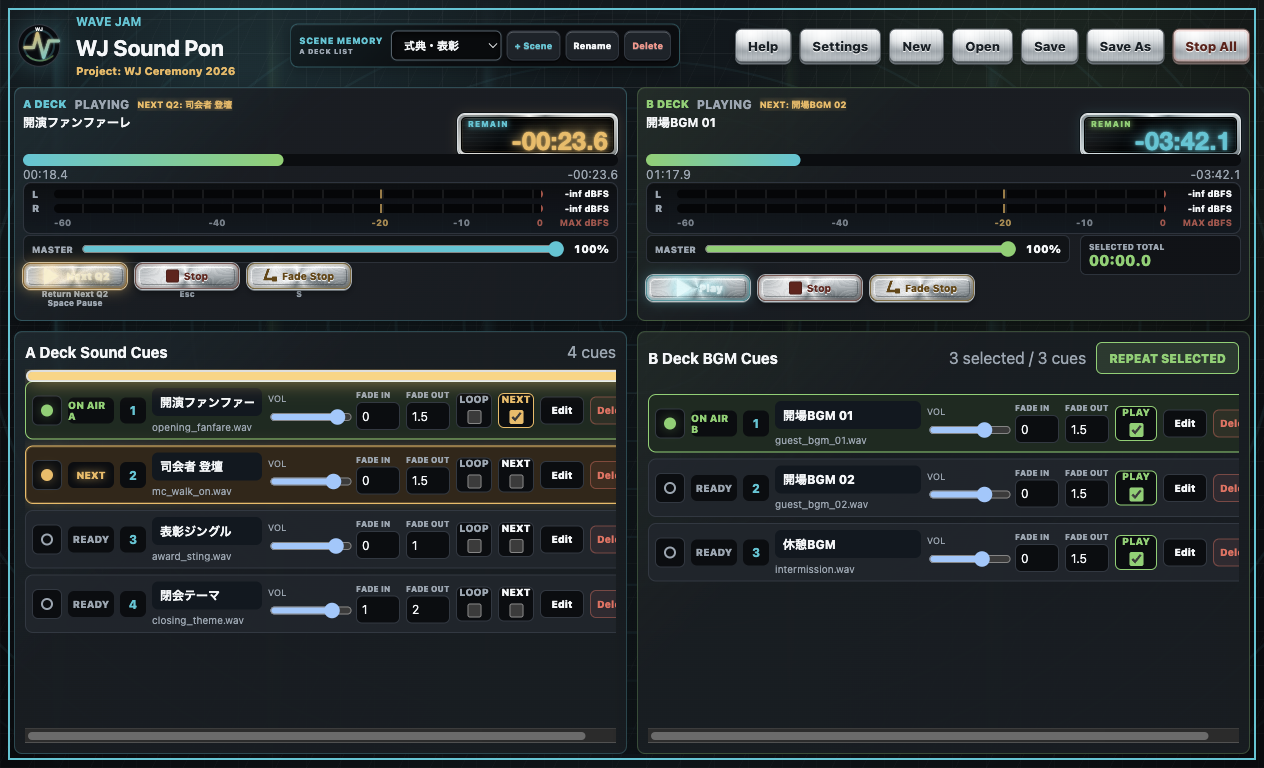
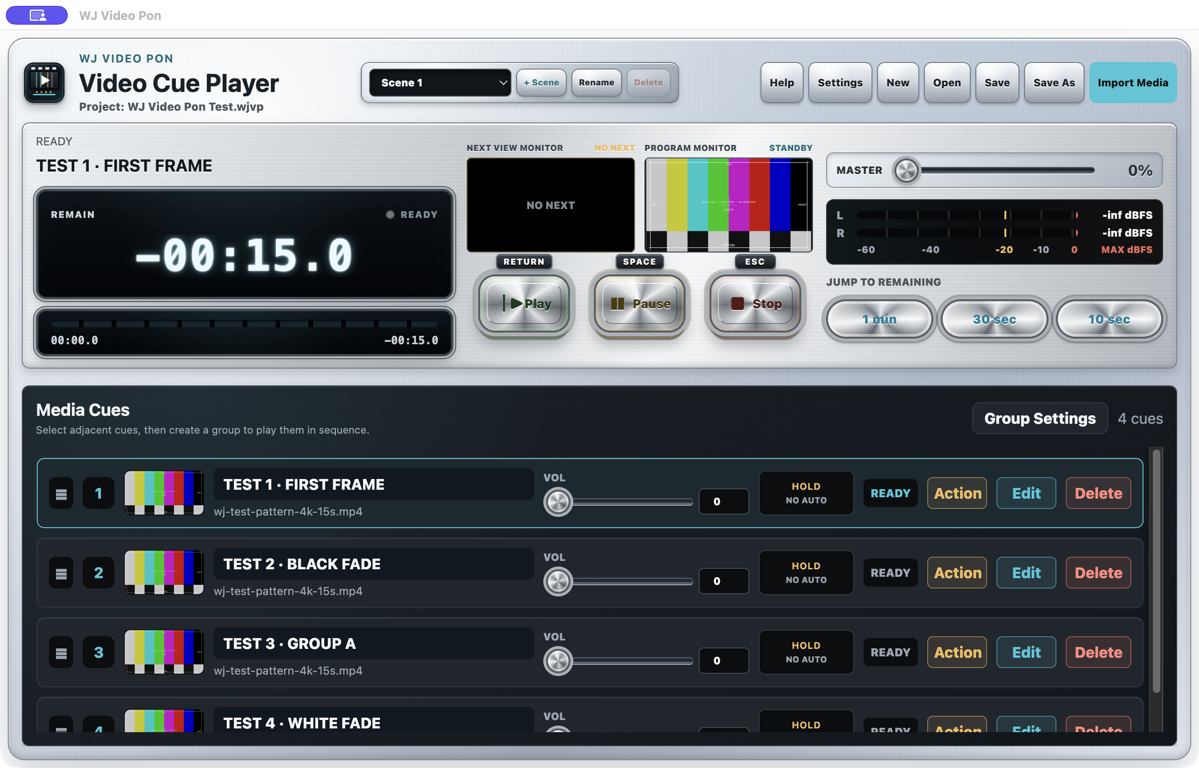
本番素材を使う
仮の短いファイルだけでなく、実際に使う長さ・解像度・音量の素材を登録して再生します。

WJ PON SERIES / FIELD GUIDES
効果音・BGMの音声キュー再生から、4K動画・静止画の外部出力まで。本番前の準備、操作の考え方、確認項目を、WAVE JAMの実機検証と現行アプリ画面をもとにまとめます。
PRACTICAL GUIDES
単なる機能一覧ではなく、素材を準備して本番で再生するまでの流れを、音声と映像に分けて解説しています。
CHOOSE THE RIGHT TOOL
WJ Sound PonとWJ Video Ponは別製品です。現場で送り出す素材と出力先を基準に選びます。
| 確認項目 | WJ Sound Pon | WJ Video Pon |
|---|---|---|
| 主な素材 | 効果音、SE、ジングル、BGMなどの音声ファイル | 4K動画、映像、写真、JPG・PNG・HEIC静止画 |
| 主な出力 | Mac内蔵音声または外部オーディオ機器。A/Bを別系統へ設定可能 | Macの操作画面と、外部ディスプレイのクリーンな全画面出力 |
| 操作の中心 | A/B 2デッキ、NEXT、LOOP、Fade Stop、Scene Memory | PROGRAM/NEXT、Action、CUT/クロスフェード、Scene Memory |
| 対応Mac | Appleシリコン/Intel、macOS 13以降 | Appleシリコン、macOS 12以降 |
FIELD-FIRST CHECKS
本番用ソフトは、Mac本体、素材形式、オーディオ機器、変換アダプター、外部ディスプレイとの組み合わせで動作条件が変わります。
仮の短いファイルだけでなく、実際に使う長さ・解像度・音量の素材を登録して再生します。
会場で使うオーディオインターフェース、HDMI変換、プロジェクター、ディスプレイに接続します。
BGMや待機映像は、最初の再生だけでなく複数回のループ境界まで確認します。
Stop、Pause、Esc、次キューの選択など、進行が変わったときの戻し方を事前に決めます。
TRY WITH YOUR OWN SETUP
購入前に、お使いのMac、素材、接続機器で動作を確認できます。SoundとVideoは別々にダウンロードできます。