AUDIO CUE PLAYER / VERSION 1.2.3

WJ Sound Pon

ライブ、舞台、式典、イベント、展示会、配信で効果音とBGMを送り出すMac用音声ポン出しソフト/ポン出しアプリです。Scene Memoryで場面ごとのAデッキ一覧を切り替え、再生中の音を止めずに次の場面を準備できます。

ACTUAL SCREENS & FEATURES

実画面と、操作のポイント。

実画面を見やすい大きさに整え、機能ごとに要点をまとめています。

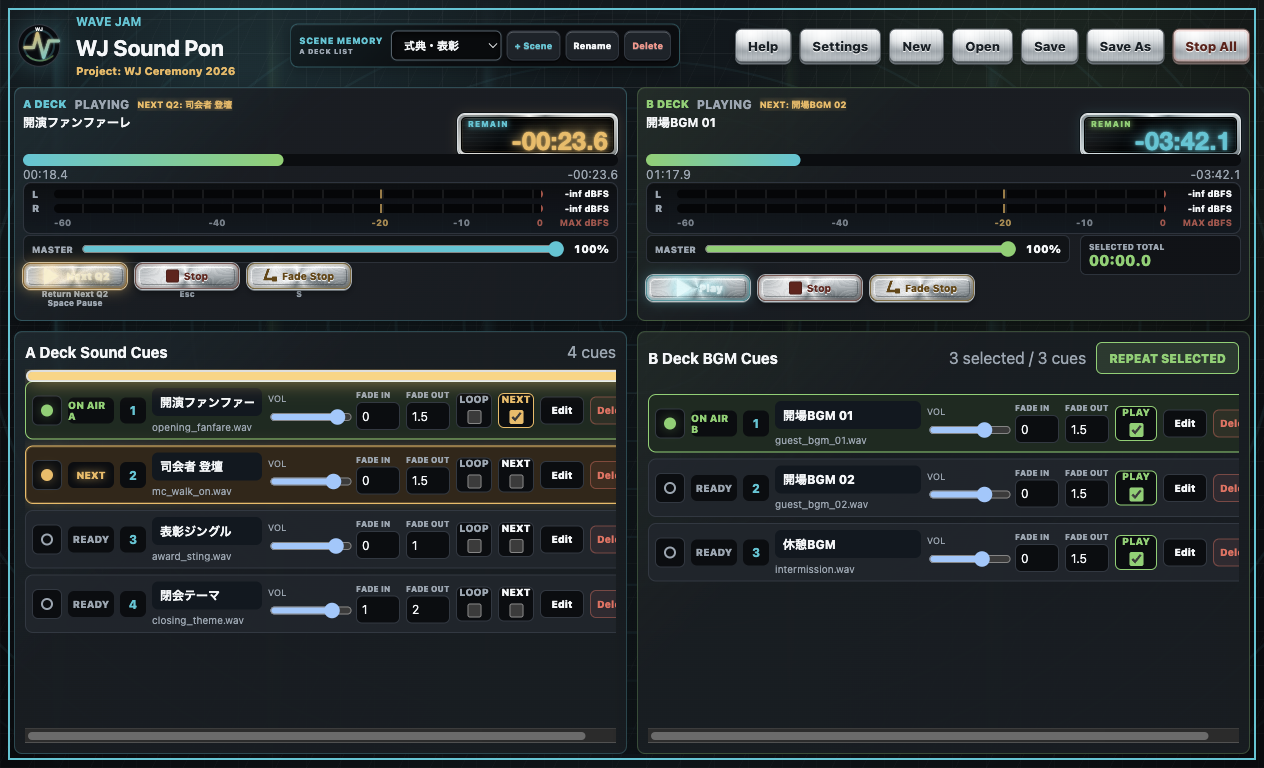
WJ Sound Pon 1.2.3でScene Memory、現在Q、オレンジ色のNEXT、A/B 2デッキを表示している操作画面

操作のポイント

Scene Memoryで場面ごとのAデッキを切替

  • 名前付きのシーンAデッキのキュー一覧を場面ごとに保存し、ドロップダウンから切り替えられます。
  • 再生を止めないAデッキ再生中に別シーンへ切り替えても、現在の音はそのまま再生を続けます。
  • 好きな位置へ挿入音声ファイルをオレンジ色の挿入線へドロップし、先頭、キュー間、末尾へ追加できます。
  • LOOP+NEXT現在Qをループしながらオレンジ色の次Qを確認し、Play/Returnで開始できます。
  • 停止後の待機NEXT有効時のFade Stop後は次QをREADYで待機し、通常のStop/Escでは現在Qを維持します。
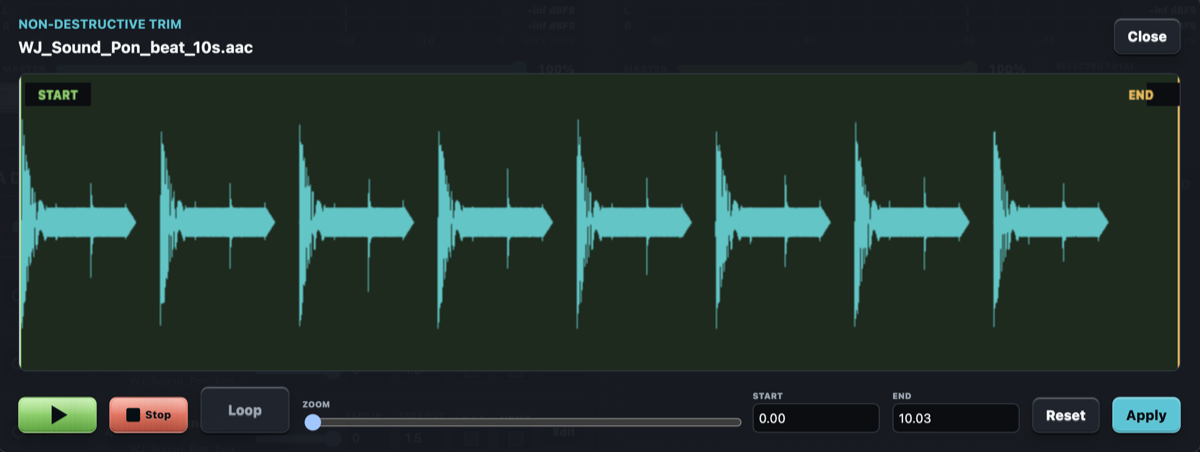
WJ Sound Ponの波形トリミング画面

操作のポイント

波形を見て、必要な範囲だけを再生

  • 音声波形音の始まりや終わりを目で確認しながら頭出しできます。
  • 開始点と終了点使う範囲を指定し、その部分だけをすぐ再生できます。
  • 非破壊編集元の音声ファイルは書き換えず、プロジェクトに範囲を保存します。
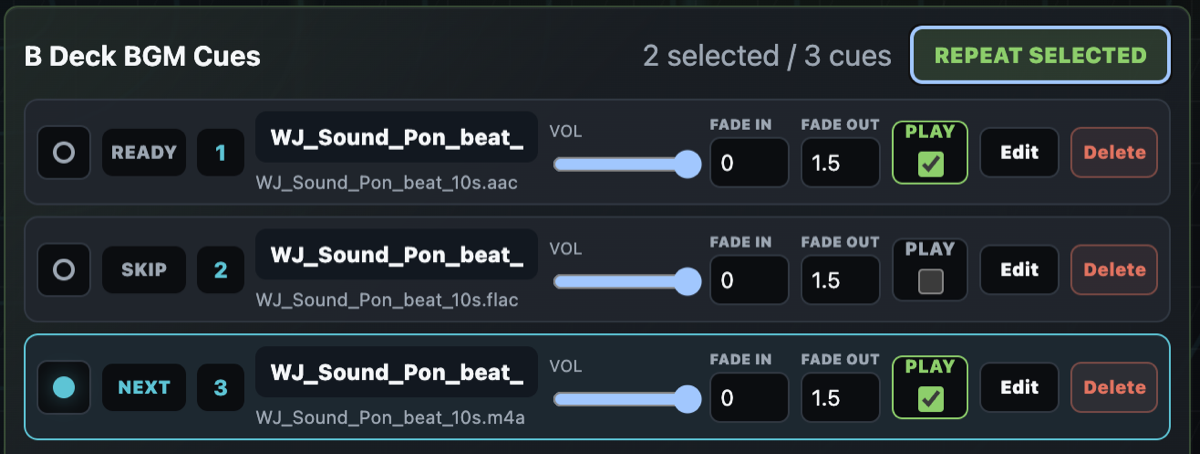
WJ Sound PonのBデッキとREPEAT SELECTED設定の操作画面

操作のポイント

Bデッキ:選択曲をループ再生

  • A/Bを独立操作Aデッキの効果音とは別に、BデッキでBGMを再生できます。
  • PLAYをチェック繰り返しに含める曲を、一覧から必要な分だけ選択します。
  • REPEAT SELECTED選択したサウンドだけを順番にループ再生します。
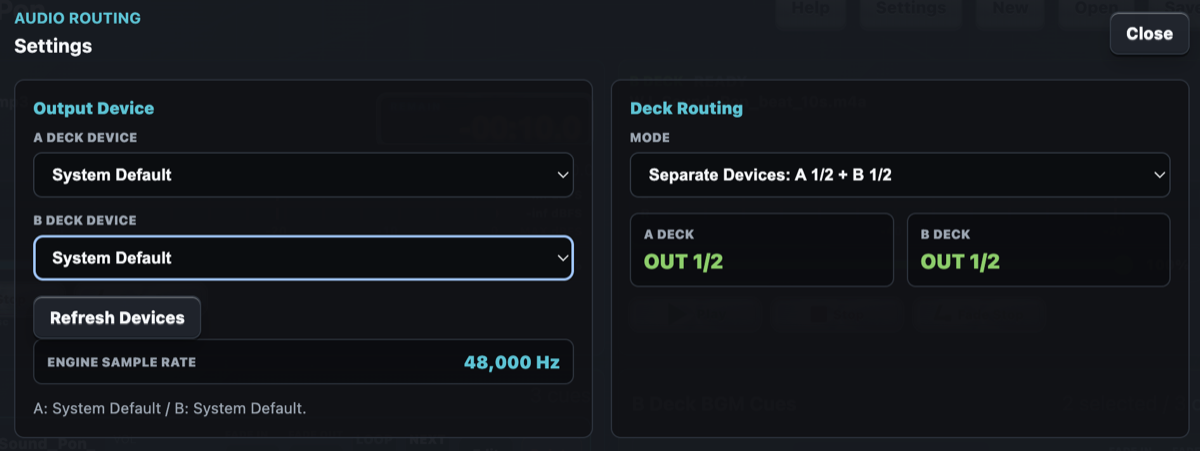
WJ Sound PonのA/Bデッキ出力ルーティング設定画面

操作のポイント

A/Bデッキの出力ルーティング

  • Deck A Output効果音側の出力デバイスとチャンネルを設定します。
  • Deck B OutputBGM側を別のステレオ出力へ割り当て、4ch構成にできます。
  • 接続状態を確認使用中の機器とエンジンサンプルレートを同じ画面で確認できます。

ネットワークに左右されないライセンス識別

Version 1.2.2では、ライセンスのMac IDがWi-FiやMacのホスト名に依存しません。同じMacの旧方式ライセンスは安全に引き継ぎます。

AUDIO CUE USE CASES

効果音再生からBGMループまで。

公演やイベントの進行に合わせて、単発のサウンドと長い音楽を同じ画面から操作できます。

舞台・演劇の効果音キュー

Aデッキへ効果音、SE、ジングルをキューとして登録。波形を見ながら頭出しし、必要なタイミングですぐ再生できます。

ライブ・式典のBGM再生

Bデッキで入場曲、転換曲、待機BGMを再生。選択した曲や範囲のループにも対応するBGM再生ソフトです。

イベント・配信の音声キュー

司会進行や配信内容に合わせて次の音を準備。残り時間とレベルを見ながらサウンドキュープレーヤーとして操作できます。

音響卓・オーディオ機器へ別出力

A/Bデッキを対応オーディオ機器の別系統へ送り、舞台音響やイベント音響で使う4ch出力を設定できます。

WAVE JAM DEVELOPMENT REPORT / FIELD TEST

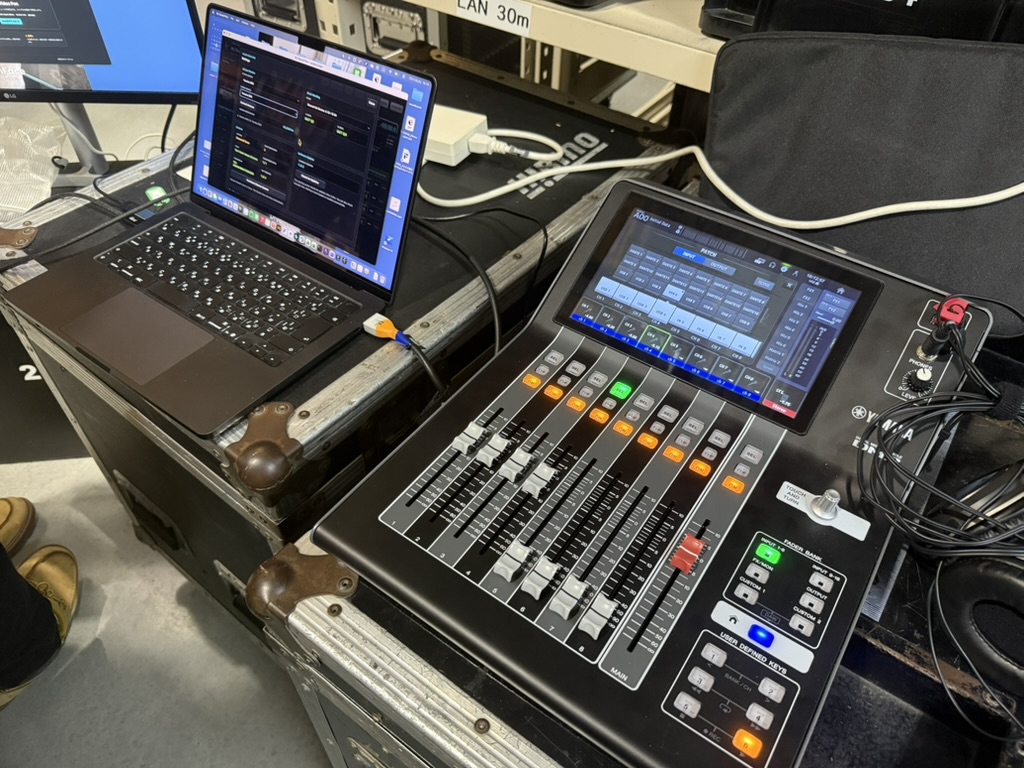
Yamaha DM3で、A/Bデッキの独立ステレオ出力を確認しました。

WJ Sound Ponを実際の音響卓へ接続し、現場を想定した4チャンネル出力を検証しました。

開発レポート WAVE JAM 開発チーム
WJ Sound Ponを実行するMacとUSB接続したYamaha DM3によるA/Bデッキ別出力の実機検証
開発時の実機検証風景。Yamaha DM3とMacをUSBケーブル1本で接続。

検証結果

WAVE JAMは2026年7月21日、WJ Sound PonとYamaha DM3を組み合わせた実機検証を行い、A/Bデッキを別々のステレオ系統として出力できることを確認しました。

MacとDM3をケーブル1本で接続、4チャンネル入力に成功

Yamaha DM3とMacをUSB Type-B–Type-Aケーブル1本で接続し、WJ Sound PonのAデッキとBデッキを、それぞれ別のステレオ系統として出力できることを確認しました。今回のルーティング設定では、DM3側のUSB 1/2でAデッキのL/R、USB 3/4でBデッキのL/Rを受け、4チャンネルを個別に入力できました。

CONNECTION
USB 2.0対応
Type-B–Type-A 1本
A DECK
USB 1 = L
USB 2 = R
B DECK
USB 3 = L
USB 4 = R
RESULT
A/Bデッキ別の
ステレオ出力に成功

検証で分かったケーブル選びの注意点

ヤマハ公式資料では、DM3背面の[USB TO HOST]端子はUSB 2.0/Type-Bで、USBケーブルは3m未満と指定されています。Mac側をType-Aで接続する場合はUSB 2.0対応のType-A–Type-Bデータ通信ケーブルを、Type-C端子のみの場合はUSB 2.0以上のデータ通信に対応したType-C–Type-Bケーブル、または対応アダプターを使用してください。ケーブルを抜き差しするときは6秒以上間隔を空けます。

検証中、規格不明の古いUSBケーブルでは、Mac側でDM3を認識しないケースも確認しました。USB 1.0世代のケーブルだった可能性はありますが、正確な規格は未確認のため断定できません。認識しない場合は、USB 2.0データ通信対応が明記された3m未満のケーブルへ交換してください。

USBドライバー導入前に公式マニュアルの確認を

DM3とMacの通信にはYamaha Steinberg USB Driverが必要です。AppleシリコンMacではセキュリティポリシーの変更を含む手順があり、インストールに少し注意が必要です。作業前にヤマハ公式のインストールマニュアルをよく読み、案内に従って設定することをおすすめします。

※上記は当社の検証環境での結果です。Mac、macOS、DM3のファームウェア、ケーブルなどの条件により動作が異なる場合があります。本番で使用する構成は、Trial版で事前にご確認ください。

SYSTEM REQUIREMENTS

動作環境。

WJ Sound PonはMac専用です。現場で使うMacとオーディオ機器をTrial版で実際に接続し、購入前に動作をご確認いただけます。

Appleシリコン/Intel Mac対応

Appleシリコン(Mシリーズ)搭載MacとIntelプロセッサ搭載Macに、それぞれ専用版をご用意しています。対応OSはmacOS 13 Ventura以上です。

内蔵出力から開始可能

外部オーディオ機器がない状態でも、Macの内蔵オーディオ出力で基本動作を確認できます。まずは手元のMacだけでTrialを試せます。

外部オーディオ機器に対応

USBオーディオインターフェースなど、Macで認識された外部オーディオ機器を出力先として使用できます。本番で使う機器を接続した状態で事前確認してください。

A/B別出力・4ch運用

AデッキとBデッキを分けた出力や、対応機器を使った4ch運用を想定しています。実際のチャンネル構成と音声システムの組み合わせは、Trial版でご確認ください。

対応音声ファイル

MP3、WAV、M4A、AAC、FLAC、OGGを読み込めます。拡張子が対応していても、特殊なコーデック、DRM付き、破損したファイルは再生できない場合があります。

推奨フォーマット

安定した再生には、WAV(PCM)・44.1kHzまたは48kHz・16bit・ステレオをおすすめします。現場で使うオーディオ機器のサンプルレートと揃えると、より安定します。

PLATFORMAppleシリコン/Intel Mac
macOS 13 Ventura以上
OUTPUT内蔵出力
外部オーディオ機器
FILESMP3 / WAV / M4A
AAC / FLAC / OGG
RECOMMENDEDWAV(PCM)
44.1 / 48kHz・16bit

SPECIFICATIONS

導入前に確認できること。

Trialは、各製品・各Macの初回Trial開始から暦で3か月間、無料でご利用いただけます。アップデート後も元の開始日時を引き継ぎます。

TRIAL3か月間無料
PLATFORMAppleシリコン/Intel Mac
macOS 13 Ventura以上
LICENSE1 Mac / 1年間
ANNUAL BASE PRICE¥2,000(税別)