A Deck
- A Deck Play
選択中またはNEXTのQを先頭から再生 - A Deck Pause / Resume
再生中の一時停止と再開 - A Deck Stop
Aデッキをすぐに停止 - A Deck Fade Stop
Qのフェードアウト時間で停止 - A Scene Change
指定したAデッキのScene Memoryへ切替

PUBLIC BETA / STREAM DECK PLUGIN 0.3.0
A/Bデッキの再生・一時停止・停止・フェード停止、Aデッキのシーン切替、キュー選択、指定キューの直接再生を、Stream Deckのキーへ割り当てられる無料プラグインのPublic Betaです。
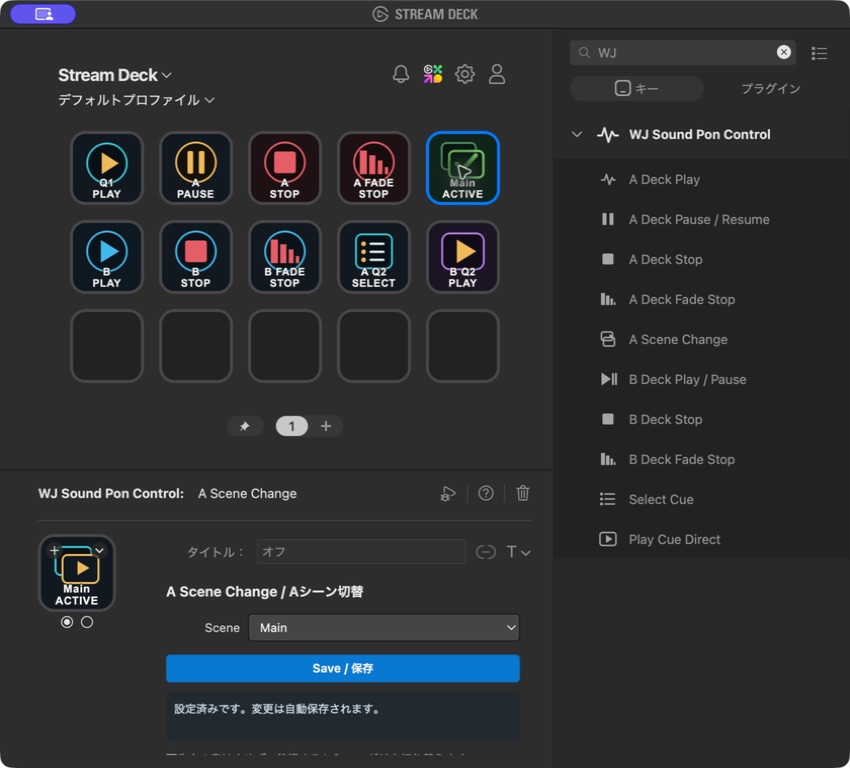
10 ACTIONS
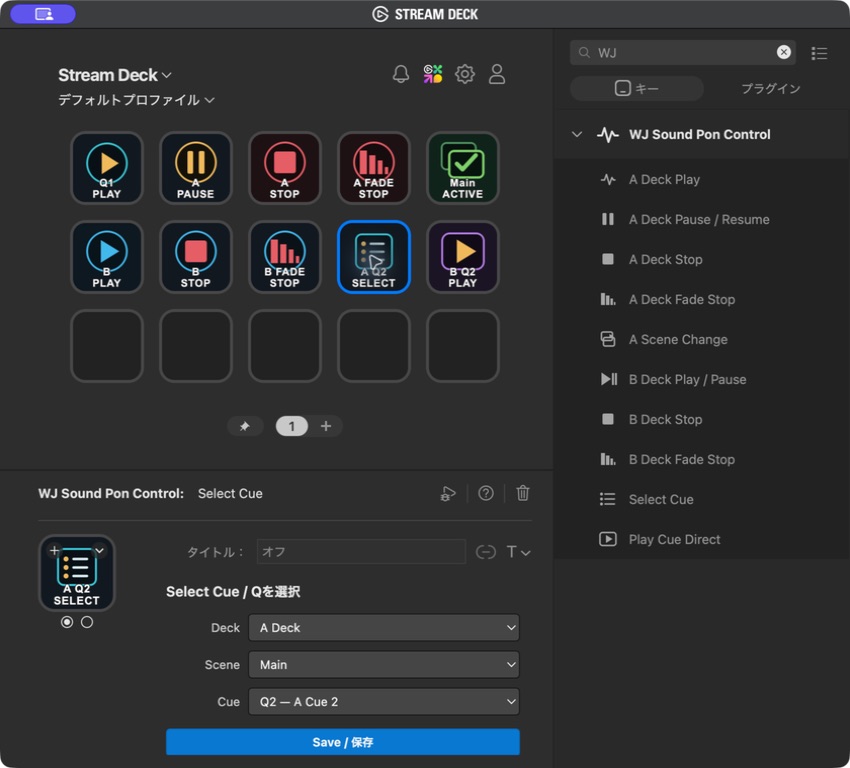
再生状態、一時停止、選択中のキューはキーの色と文字に同期します。キューとAシーンの操作は、キーごとに対象を設定できます。
INSTALLATION
Stream Deck本体が手元にない場合も、Stream Deckデスクトップアプリ上でアクションの配置と設定を進められます。実機キーの押下は本体接続後にご確認ください。
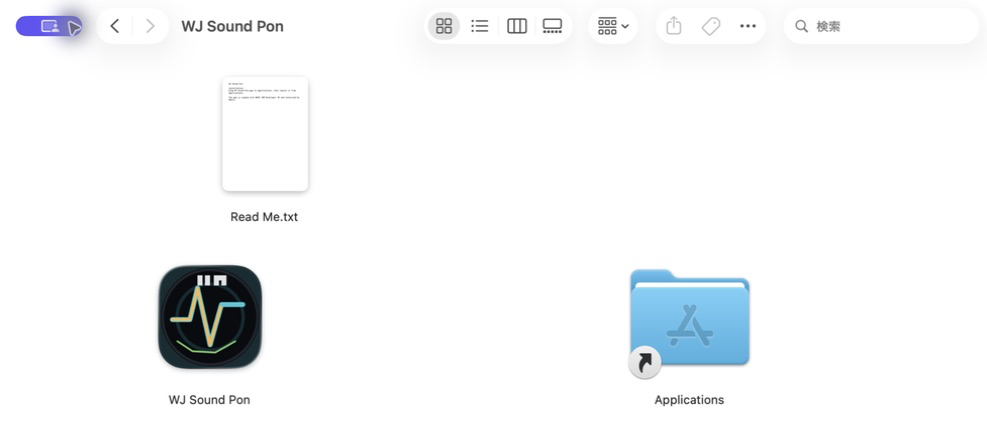
お使いのMacに合うAppleシリコン版またはIntel版のDMGを開き、WJ Sound Ponを「アプリケーション」フォルダへドラッグします。旧バージョンから更新する場合は「置き換える」を選びます。
.streamDeckPluginファイルをダブルクリックし、Stream Deckに表示される確認でインストールします。右側のアクション一覧に「WJ Sound Pon Control」が追加されます。
正規版WJ Sound Pon 1.2.3を起動し、プロジェクトを開きます。Stream Deck側で必要なアクションをキーへドラッグします。アプリが閉じているときはキーにOPEN WJ、起動画面の間はOPEN APPと表示されます。
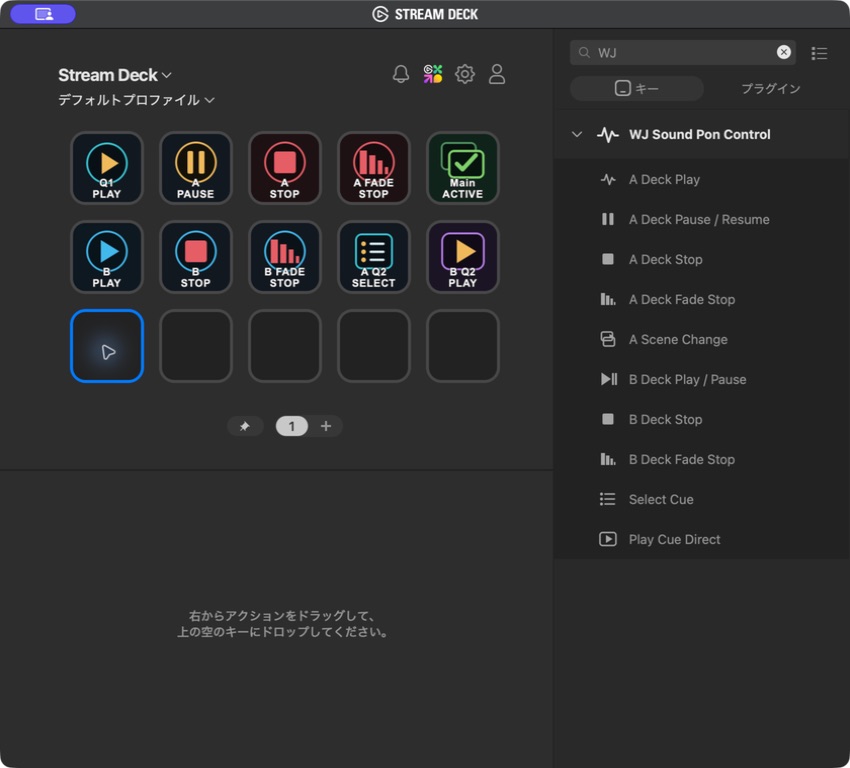
A Scene Changeでは切り替えるScene Memoryを選びます。Select CueとPlay Cue DirectではDeck、AデッキのScene、Qを選択します。設定はそのキーのStream Deckプロファイルへ保存されます。
BEFORE YOU USE THE BETA
最新の正規版WJ Sound Pon 1.2.3を通常の方法でインストールします。プラグイン0.3.0はWJ Sound Pon 1.2.1以降に対応します。
プラグイン0.3.0は無料です。正規版WJ Sound Pon本体はプラグインがなくても従来どおり利用できます。
キーが足りない場合は、Stream Deck標準の「ページを移動」をお使いください。このプラグインは専用の「次ページ」アクションを重複提供しません。
Stream Deckデスクトップアプリ上の配置、設定保存、A/B操作、Scene切替、Q選択と直接再生は確認済みです。実機キーによる長時間運用は検証を継続しているため、本番前に十分なテストと代替手段をご用意ください。
DOWNLOAD PUBLIC BETA
WJ Sound Pon本体はDeveloper ID署名・Apple公証済みの正規版、プラグインはElgato公式CLIの検証に合格したPublic Betaです。すでにWJ Sound Pon 1.2.3をご利用の場合は、プラグインだけを追加できます。
Stream DeckおよびElgatoは各権利者の商標です。本Public BetaはWAVE JAMが独自に提供します。